Van keyboard naar mobiele muziekstudio
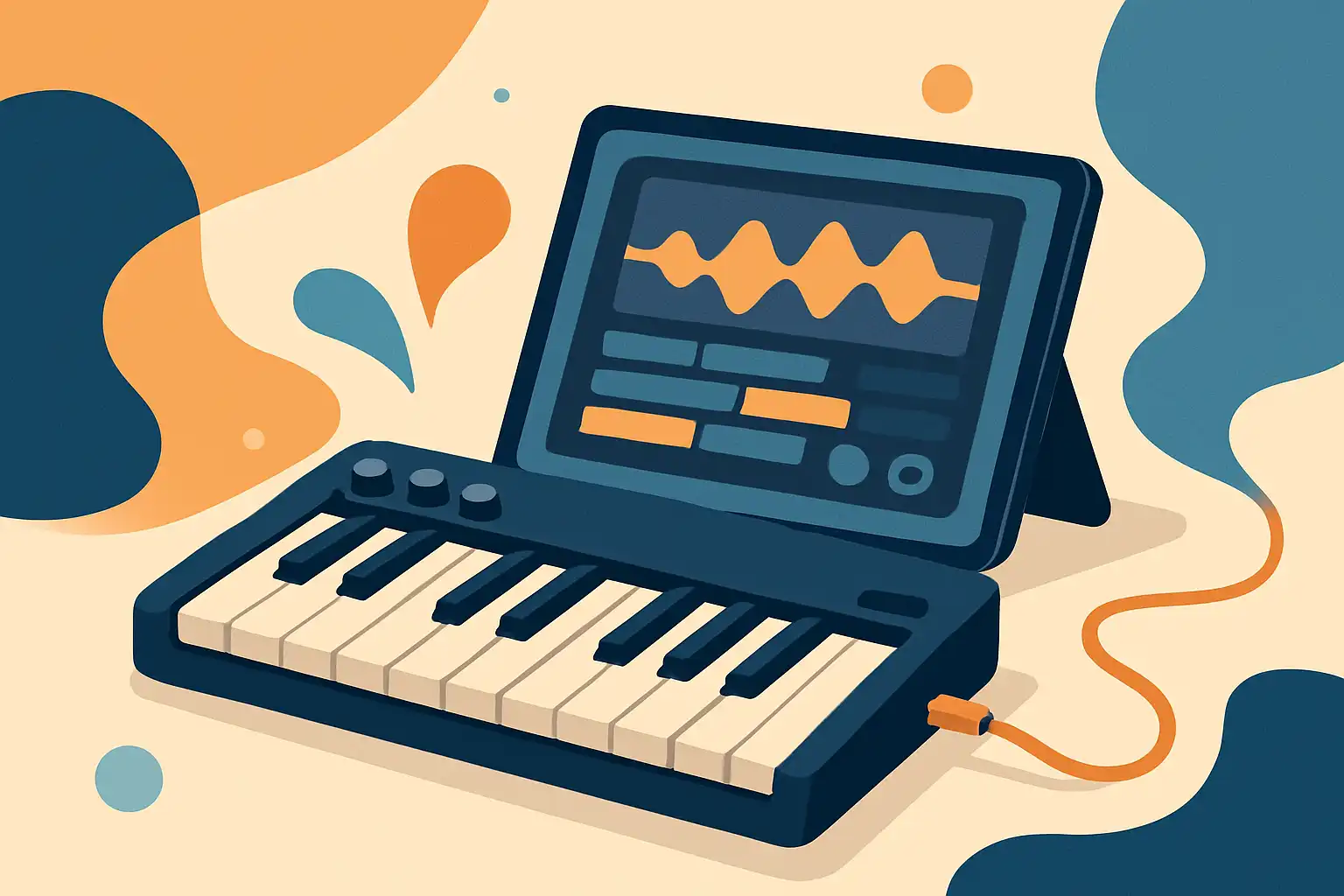
Met een keyboard en iPad kun je verrassend veel: een pianopartij opnemen, een software-synth bespelen, drums programmeren en verschillende lagen samenbrengen in één project. De iPad doet daarbij dienst als opnameomgeving en instrumentenbibliotheek, terwijl je keyboard de aanslag, toetsen en soms ook klankkleur levert. Je hoeft niet direct een uitgebreide studio te bouwen. Begin met de aansluitingen die je al hebt en breid pas uit wanneer je tegen een concrete beperking aanloopt.
Een belangrijke eerste vraag is wat je precies wilt opnemen. Wil je de klanken van een app spelen vanaf de toetsen van je keyboard? Dan is een MIDI-verbinding meestal voldoende. Wil je juist het eigen geluid van je keyboard vastleggen? Dan moet ook het audiosignaal naar de iPad. Dat onderscheid bepaalt welke kabels en eventuele interface je nodig hebt. Meer achtergrond over opnameapparatuur vind je op opnemen en produceren.
Verbinding maken: USB-MIDI of audio
MIDI verstuurt speelgegevens
MIDI bevat geen geluid. Het registreert onder meer welke toets je indrukt, hoe hard je speelt en wanneer je de toets loslaat. Een muziekapp gebruikt die informatie om zelf een klank af te spelen. Zo kun je met één keyboard bijvoorbeeld een pianoklank, strijkers of een synthesizer bespelen. MIDI is bovendien bewerkbaar: achteraf kun je noten verplaatsen, aanslagsterkte aanpassen of een andere klank kiezen zonder de partij opnieuw in te spelen.
Veel keyboards hebben een USB-aansluiting voor MIDI. Als je iPad en keyboard de verbinding ondersteunen, kan een passende USB-kabel of adapter genoeg zijn. Oudere iPads kunnen een Lightning-aansluiting hebben; nieuwere modellen gebruiken USB-C. Controleer daarom welk type aansluiting jouw iPad heeft en welke USB-poort op het keyboard zit. Een adapter die alleen laden ondersteunt, is niet automatisch geschikt voor data.
Audio legt het echte keyboardgeluid vast
Wil je de ingebouwde klanken, effecten of begeleidingspartijen van je keyboard opnemen, dan heb je audio nodig. Sommige instrumenten sturen audio digitaal via USB door, maar dat kan per model verschillen. Andere keyboards hebben een hoofdtelefoon- of line-uitgang. Die kun je niet altijd rechtstreeks met een eenvoudige USB-kabel op de iPad aansluiten: in veel gevallen is een audio-interface nodig die het analoge signaal omzet.
Gebruik bij een hoofdtelefoonuitgang voorzichtig het volume. Die uitgang kan sterker zijn dan een line-signaal en een te hoog niveau kan vervorming veroorzaken. Begin met het volume laag, maak een testopname en verhoog het geleidelijk. Heeft je keyboard zowel USB-MIDI als audio-uitgangen, dan kun je MIDI gebruiken voor flexibele bewerking en audio opnemen wanneer je het eigen geluid definitief wilt vastleggen.
Een geschikte muziekapp kiezen
Een digitale audiowerkplek, vaak DAW genoemd, is een app waarin je opneemt, partijen opbouwt en projecten mixt. GarageBand is voor veel iPad-gebruikers een laagdrempelige start: je kunt er MIDI inspelen, audio opnemen en verschillende instrumenten en ritmes combineren. Andere apps richten zich meer op elektronische productie, livegebruik, notatie of specifieke virtuele instrumenten. Kies niet alleen op basis van het aantal functies. Een overzichtelijke app die je graag opent is vaak waardevoller dan een complexe omgeving die je workflow vertraagt.
Controleer voor je begint of de app externe MIDI-apparaten herkent en of het gewenste instrument beschikbaar is. Sommige apps bevatten zelf klanken, terwijl je bij andere losse instrument-apps kunt gebruiken. Denk ook na over je werkwijze: wil je een liedje in losse secties opnemen, live improviseren met loops of vooral een piano-opname maken? De mogelijkheden van je instrument spelen eveneens mee; lees meer over keyboardfuncties om te bepalen welke functies je productie kunnen ondersteunen.
Zo zet je een eenvoudige opname op
Een compacte sessie hoeft niet ingewikkeld te zijn. Begin met één idee en maak de technische opstelling zo eenvoudig mogelijk:
- Verbind het keyboard. Gebruik USB-MIDI voor software-instrumenten of sluit de audio-uitgang aan via een geschikte interface als je de eigen klank wilt opnemen.
- Open je muziekapp. Maak een nieuw project en selecteer een instrument- of audiotrack. Controleer indien nodig de MIDI-invoer en audio-ingang.
- Kies tempo en maatsoort. Een metronoom helpt om meerdere partijen later samen te voegen. Speel eerst een paar maten om te controleren of het tempo prettig voelt.
- Maak een testopname. Neem een korte passage op en luister terug. Let op het niveau, de timing en eventuele vertraging tussen aanslag en geluid.
- Voeg lagen toe. Neem bijvoorbeeld eerst akkoorden op, daarna een melodie en vervolgens een eenvoudige ritmepartij. Bewaar het project voordat je grote wijzigingen maakt.
Je hoeft niet meteen alles strak te quantiseren of te bewerken. Kleine timingverschillen kunnen juist bijdragen aan een menselijk gevoel. Gebruik correcties vooral wanneer ze de muziek duidelijker maken, niet omdat elke noot mathematisch gelijk moet staan.
Vertraging, monitoring en voeding
Latency is de vertraging tussen het indrukken van een toets en het horen van de klank. Een merkbare vertraging maakt spelen lastig, zeker bij snelle passages. Gebruik waar mogelijk een bedrade verbinding, sluit onnodige apps en processen af en probeer een lagere bufferinstelling in de muziekapp. Niet iedere app biedt dezelfde audio-instellingen. Bluetooth-audio kan handig zijn om terug te luisteren, maar de extra vertraging maakt het doorgaans minder geschikt als directe monitoring tijdens het inspelen.
Een bedrade hoofdtelefoon is vaak de simpelste manier om geconcentreerd te luisteren. Als je het geluid van het keyboard én de iPad wilt horen, controleer dan hoe die signalen samenkomen. Dat kan via de audio-interface, een mixer of een geschikte monitoruitgang van het instrument. Bij sommige opstellingen hoor je alleen het signaal dat naar de iPad gaat; test dit voordat je een volledige partij opneemt.
Voeding verdient ook aandacht. Een keyboard dat via USB stroom vraagt, kan meer vermogen gebruiken dan de iPad comfortabel kan leveren. Een adapter met doorvoer voor opladen of een gevoede USB-hub kan dan uitkomst bieden, mits die compatibel is met je apparatuur. Let op dat een hub zowel data als voldoende stroom moet ondersteunen. Een passende kabel, adapter of standaard vind je terug onder accessoires en toebehoren.
Een workflow die bij jouw keyboard past
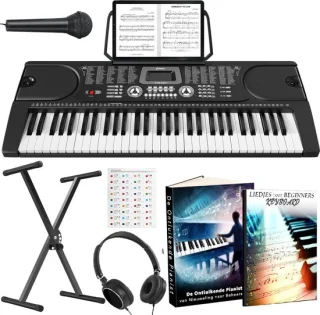
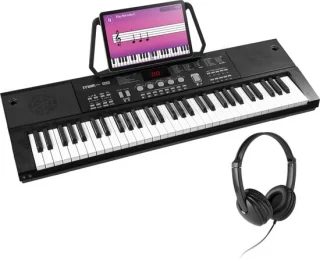
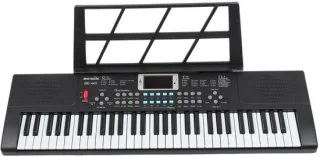
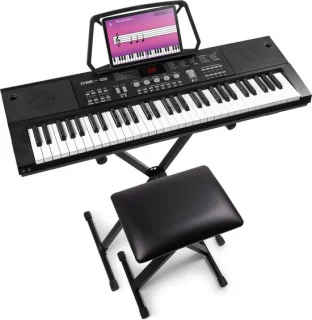
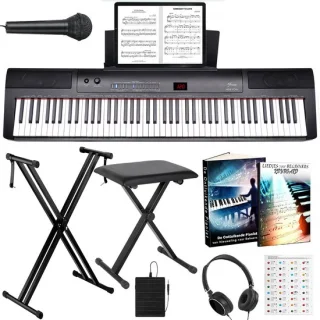
Niet elk keyboard is op dezelfde manier bedoeld voor muziekproductie. Een eenvoudig instrument met USB-MIDI kan prima dienen als klavier voor apps, ook als het geen ingebouwde opnamefuncties heeft. Een uitgebreider arrangerkeyboard kan juist eigen ritmes, begeleidingen en klanken leveren. Een stagekeyboard is vaak gericht op speelbaarheid en liveklank. Bekijk de verschillende soorten keyboards en de belangrijke specificaties wanneer je wilt weten welke aansluitingen en functies relevant zijn voor jouw plannen.
Laat je workflow aansluiten op hoe je speelt. Als je vooral ideeën vastlegt, houd dan een eenvoudige projectsjabloon klaar met een metronoom en een paar favoriete instrumenten. Speel je graag met automatische begeleiding, neem dan eerst een korte proef op om te zien of de begeleiding als audio wordt vastgelegd of apart beschikbaar is. Voor elektronische muziek kan het juist prettig zijn om MIDI-partijen te bewaren, zodat je klanken later kunt veranderen.
Veelvoorkomende problemen oplossen
Wordt het keyboard niet herkend? Controleer of de kabel geschikt is voor data, of de adapter goed vastzit en of de app externe MIDI-invoer ondersteunt. Probeer zo nodig een andere poort of sluit de apparatuur in een andere volgorde aan. Hoor je niets, controleer dan zowel de uitgang in de app als het volume van iPad, interface en keyboard. Bij een audio-opname kunnen ook de gekozen ingang en het ingangsniveau verkeerd staan.
Neem je een ongewenste ruis of brom op, verlaag dan eerst het ingangsniveau en controleer kabels en voeding. Een korte test met alleen de iPad, interface en keyboard helpt om de bron te vinden. Bewaar ten slotte regelmatig een kopie van je project, bijvoorbeeld in een geschikte cloudopslag of op een externe opslaglocatie die door jouw iPad wordt ondersteund.
Begin klein en bouw je studio stap voor stap uit
Een iPad-studio is vooral aantrekkelijk omdat je meteen kunt beginnen. Met USB-MIDI en een muziekapp speel je al software-instrumenten in; voor het opnemen van de eigen keyboardklank voeg je, indien nodig, een audio-interface toe. Een stabiele verbinding, goede monitoring en een praktische voedingsoplossing maken het verschil tussen een opstelling die werkt en een opstelling die je graag gebruikt. Houd het eerste project klein, luister kritisch terug en voeg alleen apparatuur of functies toe die je echt mist. Zo wordt je keyboard niet alleen een instrument om te spelen, maar ook het middelpunt van een flexibele creatieve studio zonder computer.